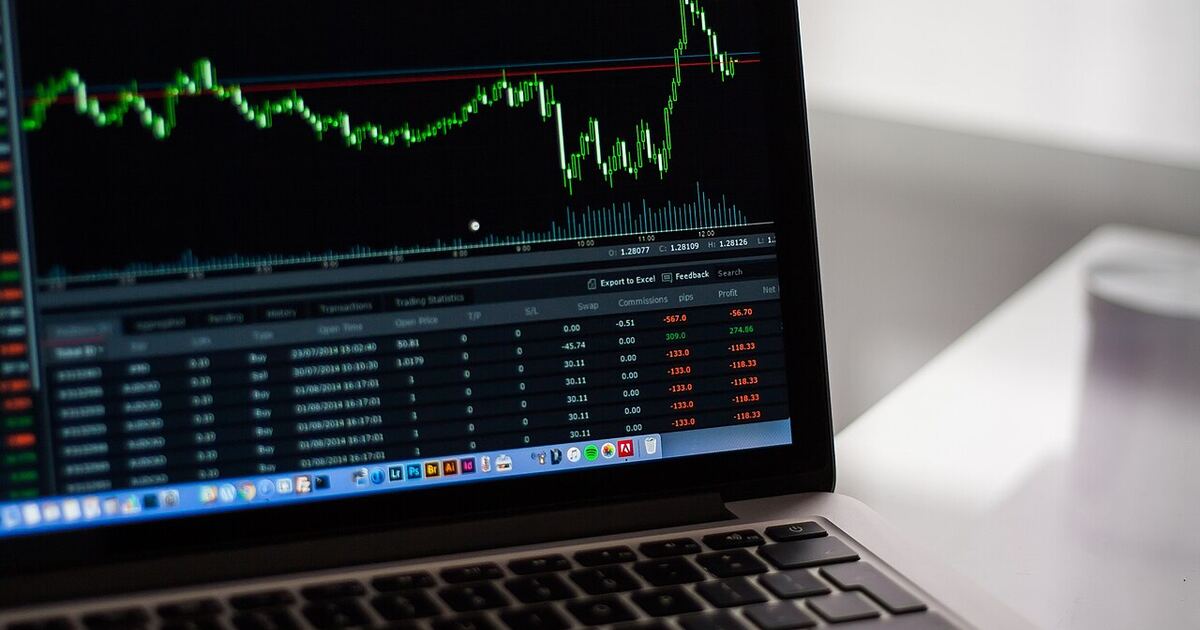

Три вида приложений для трейдинга
Когда люди ищут «приложение для трейдинга», они обычно имеют в виду одну из трёх разных вещей. Понимание разницы избавляет от путаницы, особенно когда вход не работает без видимой причины.
- Приложения брокеров. Многие брокеры выпускают собственное мобильное приложение, например приложение Exness Trade, XM или FBS. Обычно оно совмещает управление счётом (пополнение, вывод, верификация) и торговый экран. Функции у брокеров разные и со временем меняются, поэтому актуальное описание смотрите в магазине приложений и не рассчитывайте на конкретную функцию заранее.
- MetaTrader 4 и MetaTrader 5. Платформы от компании MetaQuotes, которые предлагают сотни брокеров. Вы ставите одно приложение и входите на сервер своего брокера. Это самый распространённый выбор для графиков, индикаторов и советников. Если сомневаетесь в версии, прочитайте сравнение MT4 и MT5.
- Веб-терминалы. Работают прямо в браузере и не требуют установки. Удобны на рабочем компьютере, на Mac или когда нужно быстро проверить позицию.
Главная мысль: приложение это только окно. Ваш счёт, средства и ордера находятся на сервере брокера. Поэтому один и тот же счёт можно одновременно открыть в телефоне, на компьютере и в браузере.
Какой тип приложения выбрать
| Тип приложения | Устройство | Для чего лучше всего | Ограничения |
|---|---|---|---|
| Приложение брокера (например, Exness Trade) | Android, iPhone | Управление счётом, пополнение и вывод, быстрые сделки в дороге | Функции зависят от брокера; обычно меньше инструментов для графиков, нет советников |
| MetaTrader 4 для телефона | Android, iPhone | Простые графики и управление ордерами на телефоне | Только для счетов MT4; советники на самом телефоне не работают |
| MetaTrader 5 для телефона | Android, iPhone | Графики, больше таймфреймов и типов ордеров | Только для счетов MT5; наличие в магазинах может зависеть от региона |
| MetaTrader 4/5 для компьютера | Windows (MT5 есть и для macOS в официальных сборках) | Серьёзный анализ, индикаторы, советники, несколько графиков | Для автоматических стратегий нужен компьютер, который остаётся включённым |
| Веб-терминал | Любой современный браузер | Торговля без установки, общий компьютер или Mac | Меньше инструментов, чем в десктопной версии; зависит от того, предлагает ли его брокер |
Практичная схема для многих трейдеров проста: десктопная платформа для анализа, телефон для контроля и экстренного управления позициями, приложение брокера для операций с деньгами. Использовать всё сразу не обязательно.
Установка на Android без риска
На Android откройте Google Play, найдите «MetaTrader 4» или «MetaTrader 5» (разработчик MetaQuotes) либо приложение своего брокера и нажмите «Установить». Всегда проверяйте имя разработчика: подделки встречаются в любом магазине.
Почему нельзя ставить APK из чата или с сайта. Файл из Telegram-группы, «мод» или версия «с разблокированным премиумом» может содержать код, который считывает то, что вы вводите, в том числе торговый пароль. Это прямой путь к краже счёта. У торговой платформы нет законных причин распространяться таким способом. Если в Google Play приложения нет для вашей страны, используйте веб-терминал или десктопную версию, а не неофициальный файл.
Если всё же приходится ставить не из магазина, берите файл только с официального сайта брокера по ссылке внутри личного кабинета, в который вы вошли сами. Никогда не берите его из сообщения, даже если пишет человек, назвавшийся поддержкой.
Установка на iPhone
На iPhone нормальный путь один: App Store. Найдите MetaTrader 4, MetaTrader 5 или приложение вашего брокера. Доступность MT4 и MT5 может зависеть от региона вашего Apple ID, поэтому проверьте App Store в вашем регионе. Если приложения не видно, не ищите обходные пути на незнакомых сайтах, а откройте веб-терминал брокера в Safari.
После установки вход такой же, как на Android: выберите «Войти в существующий счёт», найдите брокера и укажите точный сервер.
Windows и Mac
Windows 10 и 11. MT5 и MT4 работают на Windows 10 и Windows 11. Самый безопасный способ получить установщик: ссылка для скачивания в личном кабинете брокера или на его официальном сайте, где платформа обычно уже настроена на серверы брокера. Это обычный установочный файл: запустите его, пройдите стандартные шаги и откройте терминал. Многие новички ищут «скачать Exness на ПК» или «Exness для Windows 10» и попадают на сайты-двойники. Вместо этого зайдите на собственный сайт брокера и воспользуйтесь разделом загрузок. Подробнее о брокере в нашем обзоре Exness.
Mac. MetaQuotes предлагает MT5 для macOS, и многие брокеры тоже. Если на вашем Mac платформа не запускается или вы не хотите ничего устанавливать, используйте веб-терминал в браузере.
На компьютере же удобнее всего работать с автоматической торговлей. Если интересно, начните с нашего материала про роботов и советников MT5 и помните, что робот не убирает риск.
Как войти: номер счёта, пароль и сервер
Большинство жалоб «приложение не работает» на деле оказываются проблемами со входом. Для входа в MetaTrader нужны ровно три вещи:
- Номер счёта (логин), который указан в личном кабинете.
- Торговый пароль, а не пароль от сайта. Если забыли, сбросьте его в личном кабинете.
- Название сервера, выбранное или введённое точно, включая цифры и суффиксы. У демо и реальных счетов серверы разные.
Самые частые ошибки:
- Неверный счёт (Invalid account). Обычно неправильный сервер либо реальный счёт введён на демо-сервере (или наоборот).
- Несоответствие MT4 и MT5. Счёт создаётся под одну платформу. Счёт MT5 нельзя открыть в MT4 и наоборот. Если нужна другая платформа, откройте в личном кабинете новый счёт нужного типа.
- Сервера нет в списке. Обновите приложение, поищите по названию брокера или скопируйте название сервера из личного кабинета.
Если счёта ещё нет, посмотрите, как зарегистрироваться в Exness, или сравните других брокеров: XM, FBS, Weltrade и RoboForex. С каждым из них можно работать в MetaTrader, но названия серверов и путь к загрузкам у них разные.
Безопасность: защитите аккаунт на каждом устройстве
- Включите двухфакторную аутентификацию в личном кабинете и, если есть возможность, используйте приложение-аутентификатор, а не только SMS.
- Никому не сообщайте торговый пароль и не показывайте экран с ним. Сотрудники добросовестного брокера его не спрашивают.
- Избегайте «премиум» и «взломанных» приложений в Telegram. Каналы, где предлагают платно разблокированные версии, «приложения с сигналами» или особые сборки, это классическая схема мошенников. Прочитайте нашу статью о том, как распознать форекс-мошенников.
- Используйте инвесторский пароль, если хотите только дать кому-то посмотреть счёт, например наставнику. Он даёт доступ только для чтения.
- Обновляйте телефон и защищайте его PIN-кодом или биометрией. Незаблокированный телефон с открытым приложением это открытый счёт.
- Проверяйте адрес сайта перед вводом пароля от личного кабинета. Фишинговые страницы копируют окна входа брокеров.
Управление рисками при торговле с телефона
Телефон создаёт ощущение, что торговать просто, и в этом главный риск. Несколько привычек помогают:
- Всегда ставьте стоп-лосс в момент открытия ордера, а не потом. На маленьком экране о нём легко забыть.
- Дважды проверяйте объём лота. Лишние нули это типичная мобильная ошибка.
- Не торгуйте при плохой связи. При слабом мобильном интернете выше риск проскальзывания и неисполненных ордеров.
- Отключите торговлю в один клик, пока не освоились, или каждый раз подтверждайте объём.
- Держите риск на сделку небольшим и тренируйтесь на демо. В руководстве про демо-счёт объяснено, как делать это правильно.
- Не оставляйте открытые позиции без плана только потому, что на них можно смотреть в любой момент. Постоянные проверки часто приводят к эмоциональным решениям.
Чек-лист перед установкой
Прежде чем нажимать «Установить», потратьте минуту на проверку. Это самая дешёвая защита от большинства проблем.
- Платформу вам рекомендует официальный сайт брокера или личный кабинет, а не случайный пост в соцсети.
- В магазине указан правильный разработчик (для MetaTrader это MetaQuotes, для брокерского приложения компания самого брокера).
- Вы знаете, какого типа ваш счёт: MT4 или MT5, демо или реальный.
- Название сервера записано или скопировано из кабинета, а не набрано по памяти.
- На телефоне включена блокировка экрана, а система обновлена.
- Вы не собираетесь вводить торговый пароль на чужом компьютере. Если без этого не обойтись, потом смените пароль.
Приложение брокера или MetaTrader: что выбрать для начала
Если вы не планируете сложный анализ, приложение брокера удобно для повседневных задач: проверить баланс, пополнить счёт, оформить вывод и закрыть позицию. Но если вы хотите видеть графики, ставить индикаторы и позже попробовать советников, вам всё равно понадобится MetaTrader. Многие трейдеры держат оба приложения и открывают каждое для своей задачи. При этом помните: все ордера исполняются на одном и том же счёте, поэтому действия в любом из окон влияют на ваш реальный результат. Не открывайте противоположные сделки в разных приложениях по невнимательности, внимательно смотрите на список позиций.
Также учтите, что названия кнопок и расположение пунктов меню у разных версий отличаются и могут меняться после обновлений. Если интерфейс выглядит иначе, чем в инструкции, ориентируйтесь на справку брокера и на подсказки внутри самого приложения.
Что делать дальше
Если вы только начинаете, пройдите наше руководство для новичков, установите MT5 из официального источника, войдите на демо-счёт и потренируйтесь, прежде чем вносить деньги. Лучшее приложение то, которое вы понимаете и можете использовать спокойно, а не то, в котором больше всего кнопок.
Предупреждение о рисках: торговля на Форекс и CFD сопряжена с высоким уровнем риска, и большинство розничных трейдеров теряют деньги. Торгуйте только теми средствами, потерю которых можете себе позволить. Вам должно быть не менее 18 лет. Материал носит образовательный характер и не является финансовой рекомендацией. Ни одно приложение и ни одна платформа не гарантируют прибыль.